CARACTERISTICAS: Universal: El Internet está extendido prácticamente por todo el mundo. Desde cualquier país podemos ver información generada en los demás países, enviar correo, transferir archivos, comprar, etc.
Libre: Deja circular la información libremente es una de las razones que ha permitido el crecimiento espectacular de Internet. Si los científicos que desarrollaron el soporte técnico de Internet, como el protocolo TCP/IP, no lo hubiesen puesto a disposición de la industria, hoy Internet no sería lo que es. Anónima: Podemos decir que ocultar la identidad, tanto para leer como para escribir, es bastante sencillo en Internet. El anonimato puede facilitar el uso libre de la red con todo lo que esto conlleva. Entendido de forma positiva en anonimato facilita la intimidad y la expresión de opiniones. Aunque también facilita la comisión de delitos. Variada: En Internet se puede encontrar casi de todo, y si hay algo útil que falte, el que se dé cuenta se hará rico. Auto reguladora: Algo que tiene tanto poder como Internet y que maneja tanto dinero no tiene un dueño personal. No hay ninguna persona o país que mande en Internet. En este sentido podemos decir que Internet se auto regula o autogestión. Económica y Práctica: Si piensas lo que te costaría ir a varias bibliotecas y revisar 100 libros, o visitar varias tiendas para buscar un producto y lo comparas con lo que te cuesta hacer lo mismo en Internet el ahorro de tiempo y dinero es impresionante. Útil: Disponer de mucha información y servicios rápidamente accesibles es, sin duda, algo útil. Hay muchos ejemplos sobre cosas que son más fáciles a través de Internet. Un poco caótica: Es caótica en el sentido que no está ordenada ni tiene unas reglas estrictas de funcionamiento que permitan asegurar que todo funciona correctamente, fundamentalmente en el aspecto del contenido. Insegura: La información de Internet viaja de un lugar a otro a través de la línea telefónica. Por lo tanto es posible interceptar una comunicación y obtener la información. Esto quiere decir que se puede leer un correo u obtener el número de una tarjeta de crédito.
HISTORIA:
Los inicio de Internet nos remontan a los años 60. En plena guerra fría, Estados Unidos crea una red exclusivamente militar, con el objetivo de que, en el hipotético caso de un ataque ruso, se pudiera tener acceso a la información militar desde cualquier punto del país. Este red se creó en 1969 y se llamó ARPANET. En principio, la red contaba con 4 ordenadores distribuidos entre distintas universidades del país. Dos años después, ya contaba con unos 40 ordenadores conectados. Tanto fue el crecimiento de la red que su sistema de comunicación se quedó obsoleto. Entonces dos investigadores crearon el Protocolo TCP/IP, que se convirtió en el estándar de comunicaciones dentro de las redes informáticas (actualmente seguimos utilizando dicho protocolo). ARPANET siguió creciendo y abriéndose al mundo, y cualquier persona con fines académicos o de investigación podía tener acceso a la red. Las funciones militares se desligaron de ARPANET y fueron a parar a MILNET, una nueva red creada por los Estados Unidos. La NSF (National Science Fundation) crea su propia red informática llamada NSFNET, que más tarde absorbe a ARPANET, creando así una gran red con propósitos científicos y académicos. El desarrollo de las redes fue abismal, y se crean nuevas redes de libre acceso que más tarde se unen a NSFNET, formando el embrión de lo que hoy conocemos como INTERNET. (Click aqui )
DIRECCIONES IP:
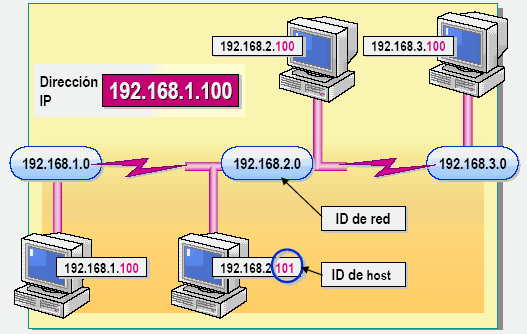
Las direcciones IP (IP es un acrónimo para Internet Protocol) son un número único e irrepetible con el cual se identifica una cmputadora conectada a una red que corre el protocolo IP. Una dirección IP (o simplemente IP como a veces se les refiere) es un conjunto de cuatro numeros del 0 al 255 separados por puntos.
Por ejemplo, uservers.net tiene la dirección IP siguiente: 200.36.127.40 En realidad una dirección IP es una forma más sencilla de comprender números muy grandes, la dirección 200.36.127.40 es una forma más corta de escribir el numero 3357835048. Esto se logra traduciendo el numero en cuatro tripletes. (Click aqui)
PRINCIPALES MOTORES DE BUSQUEDA:
Son los sistemas de búsqueda por palabras clave. Son bases de datos que incorporan automáticamente páginas web mediante "robots" de búsqueda en la red. -Como operan en forma automática, los motores de búsqueda contienen generalmente más información que los directorios. Sin embargo, estos últimos también han de construirse a partir de búsquedas (no automatizadas) o bien a partir de avisos dados por los creadores de páginas (lo cual puede ser muy limitante). Los buenos directorios combinan ambos sistemas. Hoy en día el Internet se ha convertido en una herramienta, para la búsqueda de información, rápida, para ello han surgido motores de búsqueda que nos facilita encontrar información rápida de cualquier tema de interrés, en cualquier área de las ciencias, y de cualquier parte del mundo. Los principales motores de búsqueda son: “Google”,”Yahoo”,“Msn”,ect.
SOLUCIONAR EL SIGUIENTE CUESTIONARIO
- Con su propia definición ¿qué es un sistema operativo y qué función tiene? Es un conjunto de programas de computación destinados a realizar distintas operaciones. Su funcion es de facilitar y simplifica el manejo de la computadora, desempeñando una serie de funciones básicas esenciales para el equipo.
- ¿Cuáles son los principales atributos de Windows? Aumentan la velocidad y la estabilidad del sistema, mejora el rendimiento.
- ¿Cómo se inicia Windows? -Primero hacemos Click "INICIO", seleccionos "EJECUTAR" -Escribe "msconfig" (sin comillas) presionamos "Aceptar" . -Despues aparecerá una ventana, dirigirse a la ficha de "Inicio" - Y Aparece la lista de programas que se ejecutan al iniciar la pc. El sistema te pide si quieres reiniciar o mas tarde. Despues de haber hecho el procedimiento anterior,cuando inices la pc te aparecera un cuadro confirmando tus cambios, marca donde dice "No volver a mostrar este cuadro de dialogo" y listo.
- ¿Qué función tiene la barra de tareas? La barra de tareas de Windows sirve para contener al botón Inicio, contener otras barras (la barra de inicio rápido, la barra de idiomas, etc.), mantener un acceso rápido para las ventanas y programas que están abiertos en un momento determinado, y mostrar el área de notificaciones (es el área donde está la hora del sistema, el ícono de volumen y otros íconos de aplicaciones abiertas como antivirus, el Live Messenger, etc).
- ¿Cómo salgo de Windows? Para salir de window hacemos Click sobre el botón de Inicio de la Barra de tareas. Se abrira el Menú Inicio, elegir la opción Apagar el sistema. En ese momento Windows nos enseña una ventana en la que nos pregunta si realmente queremos apagar el sistema. hacemos clic en el botón Aceptar. Transcurridos unos segundos, Windows nos mostrará un mensaje diciéndonos que podemos Apagar el equipo.
- ¿Cuáles son los elementos que tienen en común todas las ventanas de aplicaciones? Aunque el contenido de cada ventana es diferente, todas las ventanas tienen ciertos elementos en común. Por ejemplo, las ventanas siempre aparecen en el escritorio, el área de trabajo principal de la ventana. Además, la mayoría de las ventanas tienen los mismos componentes básicos: Barra de título. Es la barra (habitualmente de color azul) de la parte superior de la ventana. Picando y arrastrando sobre ella se desplaza la ventana. En su interior figura el título o nombre de la ventana. Botón de maximizar. Hace que la ventana activa ocupe el máximo tamaño posible, es decir toda la pantalla. Botón de minimizar. Hace que la ventana activa reduzca su tamaño hasta colocarse en forma de botón sobre la barra de tareas. Botón de cerrar. Cierra la ventana activa, terminando la ejecución de la tarea y se libera la memoria que dicho programa consumía. Botón de restaurar. Devuelve la ventana a su tamaño original después de haberla maximizado.
- ¿Cómo y cuándo se pueden restaurar las ventanas? Windows tiene disponible una opción para restaurar automáticamente las ventanas que habían estado abiertas al momento de reiniciar el sistema. Solo debes seguir los siguientes pasos. Abre cualquier ventana del Explorador de Windows, y selecciona Herramientas – Opciones de carpeta (en Windows XP) y Organize – Folder and Search Option (en Windows Vista) En la pestaña View, baja y selecciona la opción “Restore previous folder windows at logon” (Restaurar carpetas al conectarse). Cabe recordar que solo restaurará ventanas del explorador anteriormente abiertas, no ventanas de programas. Click en OK, y la próxima vez que reinicies tu PC, todas las ventanas que tenías abiertas se restaurarán.
- ¿De que forma se puede minimizar una ventana? Win + M = Minimiza todas las ventanas apretando el boton minimizar Alt + barra espaciadora .
- ¿De que forma se puede maximizar una ventana? Alt + barra espaciadora apretando en el boton maximizar .
- ¿Cómo se puede cambiar la apariencia de las ventanas de Windows? Hacemos click con el ratón derecho sobre una zona libre del Escritorio, luego seleccionamos Propiedades.En la siguiente ventana hacemos click sobre la pestaña Apariencia.En el apartado cambiar colores, podrás escoger entre tres opciones, una vez lo hayas escogido pulsa el botón Aceptar y el aspecto de tus ventanas cambiará, según el color escogido.
- ¿Cómo se puede cambiar la fecha de una computadora? Hacemos click derecho y ponemos ajustar fecha y hora, leugo nos aparece una ventana.Luego cambiamos a la fecha actual y ponemos aceptar.
- ¿Cuáles son las formas de cambiar el protector de pantalla? Hacemos click derecho en el escritorio, seleccionamos propiedades, hacemos click en protector de pantalla elegir q mas nos guste y ponemos aceptar.
- ¿Qué función tiene el Explorador de Windows? Modo de gestión espacial, esto significa que cada carpeta se abriría en una ventana separada. Los tamaños y las opiniones se fijan automáticamente según el contenido de la carpeta nuevamente abierta. Con Window 98, parte del código de Internet Explorer, fue añadido al Explorador; como la barra de direcciones para ver páginas web; con el tiempo se demostró tener vulnerabilidades debido a ActiveX, y estas fueron levemente corregidas con la introducción de Windows XP.Barra de tareas en vez del árbol de carpetas; con acciones comunes relativas a la carpeta o archivo seleccionado; sección otros lugares, tales como "MI PC", "Panel de control", y "Mis documentos". Éstos también cambian dependiendo de qué carpeta se trata, pero no se puede definir accesos a otras carpetas; Información adicional (tamaño y fecha del archivo, tipo ,autor, dimensiones de la imagen, y otros detalles).Previsualización de imágenes; con soporte de Exif y envío de correos electrónicos.Capacidad nativa para grabar CD (sólo disponible en Windows XP Professional y Windows Vista x32 y x64).
- ¿Cómo aparece el menú contextual? Contiene controles para agregar, organizar, eliminar y asignar propiedades a menús y a elementos de menús que agrega a los menús contextuales . La ficha Menús contextuales aparece en el diálogo Personalizar (Espacio de trabajo > Personalizar).
- ¿De qué tamaño pueden ser los nombres de los archivos en Windows? El aspecto del nombre depende del tipo de sistema informático que se use. Las computadoras modernas permiten nombres largos que contengan casi cualquier combinación de letras unicode y dígitos unicode, haciendo más fácil entender el propósito de un archivo de un vistazo. Algunos sistemas informáticos permiten nombres de archivo que contengan espacios; otros no. La distinción entre mayúsculas y minúsculas en los nombres de archivo está determinada por el sistemas de archivos. Los nombres de los archivos pueden tener un tamaño de 255 caracteres, incluyendo espacios en blanco, puntos, comas, y otros muchos caracteres que no se pueden incluir en DOS.
- ¿Qué función tienen las carpetas? Básicamente la función de las carpetas y subcarpetas es organizar mejor los archivos dentro de un medio de almacenamiento. Ya sea por disposición del usuario (el usuario puede crear carpetas y subcarpetas y organizar sus archivos), por disposición de los programas (los programas crean sus propias carpetas con archivos y los organizan), o por disposición del sistema operativo (que tiene sus carpetas principales, administradas por éstos).
- ¿Cómo se puede renombrar una carpeta?Para nombrar una carpeta existente:Pulsamos sobre el boton carpeta,seleccionamos la carpeta que se quiere nombrar y hacemos click derecho y ponemos cambiar nombre.Escribirmos el nuevo nombre y ponemos aceptar.
- ¿Qué es Acceso directo? Archivo con el cual se puede acceder de forma rápida a un programa, fichero o herramienta. Se caracterizan por estar representados por el ícono del programa o archivo al que apuntan, más una pequeña flecha en una de sus esquinas, indicando que se trata de un acceso directo. Un acceso directo puede moverse o copiarse a cualquier lugar, pero siempre apuntará a la misma dirección. Los archivos tipo acceso directo en Windows llevan la extensión ".lnk", aunque generalmente ésta no es visible. Función de algunas aplicaciones para acceder rápidamente a un servicio de la misma. Por ejemplo, el menú contextual posee accesos rápidos para facilitar las tareas.
- ¿Cómo podemos distinguir un Acceso directo de otros iconos? Los iconos de acceso directo pueden estar en cualquier carpeta de la computadora y te enlazan a un icono de sistema, mientras que los iconos de sistema aunque pueden ser independientes como documentos, archivos de musica o video, muchas veces dependen de la carpeta en la que estan (y los archivos que ahi se encuentran) para funcionar, como ejecutables de programas instalados en la computadora asi que no puedes moverlos, de ahi la utilidad de los accesos directos.
- ¿Cuál es la utilidad de la búsqueda de archivos? Se puede ubicar mas rapido un archivo.
- ¿Qué función tiene Mi Maletín? El Maletín almacena y muestra el estado actualizado de los archivos. Lleva un seguimiento que indica si un archivo está vinculado con el archivo original del equipo principal o si está huérfano (un archivo almacenado en el Maletín que no está vinculado con otro archivo). Puede usar esta información para mantener los archivos organizados y para llevar un seguimiento de las versiones más recientes de los archivos.
- ¿Cuál es la utilidad del protector de pantalla y cómo se puede cambiar? Reside en evitar que el monitor soporte durante mucho tiempo seguido una imagen fija lo cual podría dañarlo. Podemos acceder a su configuración en el menú de PROPIEDADES DE PANTALLA haciendo click en la pestaña de Protector de Pantalla. Para seleccionar el tipo de protector que queramos que aparezca, hacemos click en la barra ubicada a la izquierda del botón Configuración.
- ¿Cómo se puede eliminar un archivo? Primero localizamos el archivo en el explorador de Windows que queremos eliminar, le damos click con el botón derecho y seleccionando la opción eliminar archivo.


profesor aun no ha revisado mi trabajo
ResponderEliminarsu nota es 18
ResponderEliminar